超级绘墙
2D模式下快速绘制三维墙体,库库画!
布局状态
该功能主要用于辅助墙体绘制,视口内容的展示。
开启后,视图将保持为正交(平行投影),SU样式会改为特定样式。
从未开启状态切换至开启状态时,视图会切换至顶(俯)视图。
提示
- 在超级绘墙页面里点击 直墙或任意门窗按钮;以及布局状态按钮切换为 开,都会将
布局状态改为开启。 - 切换至可搭鸭其他功能页面,或将布局状态按钮切换为 关,都会将
布局状态改为关闭。
直墙
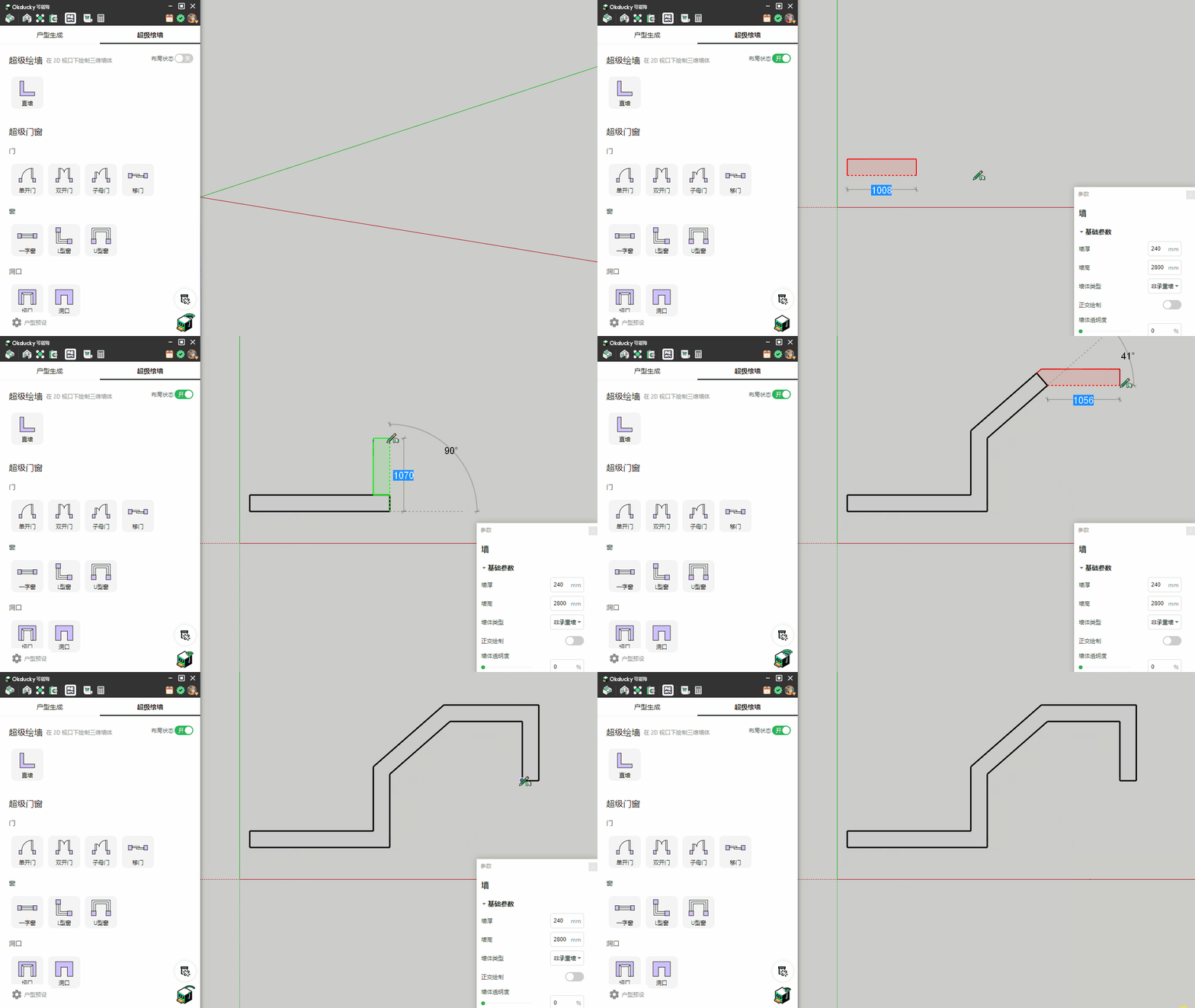
绘制步骤
- 点击直墙按钮。
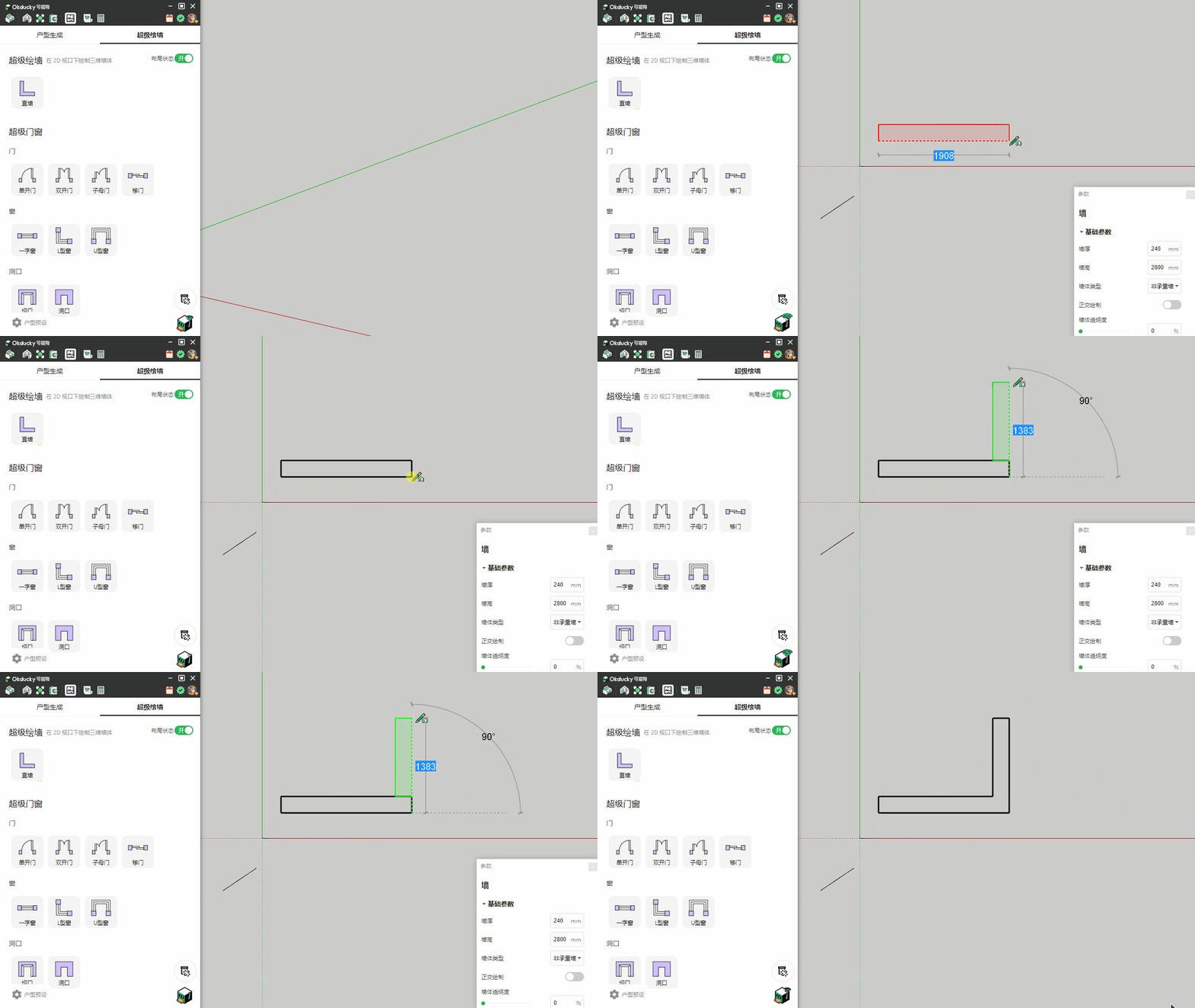
- 在场景内任意位置单击鼠标左键,确认墙体起点。
- 自由滑动鼠标,在任意位置单击鼠标左键,确认墙体终点。
- 此时仍处于绘制状态,可以连续绘制。
提示
- 在绘制后,可以随时切换至其他SU功能来退出直墙工具。
- 在绘制后,单击esc可以结束画墙,但仍处于直墙工具,再次点击esc则会退出直墙工具。
输入具体数值绘墙
在确认墙体起点后,可以直接输入数值来确认墙体的长度。
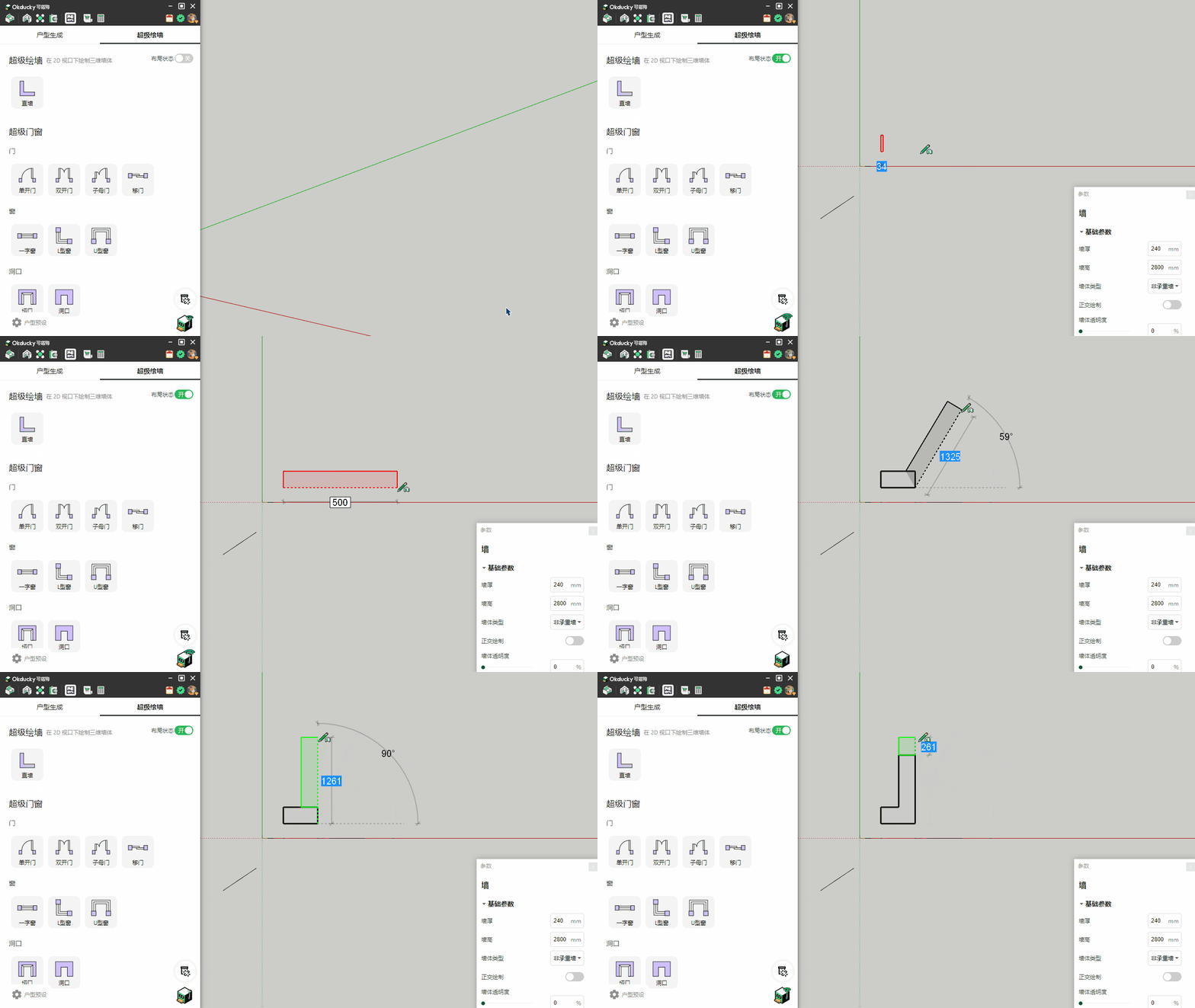
切换墙体绘制方向
可以使用Tab(mac系统为option)键切换墙体方向。
两点确认墙厚
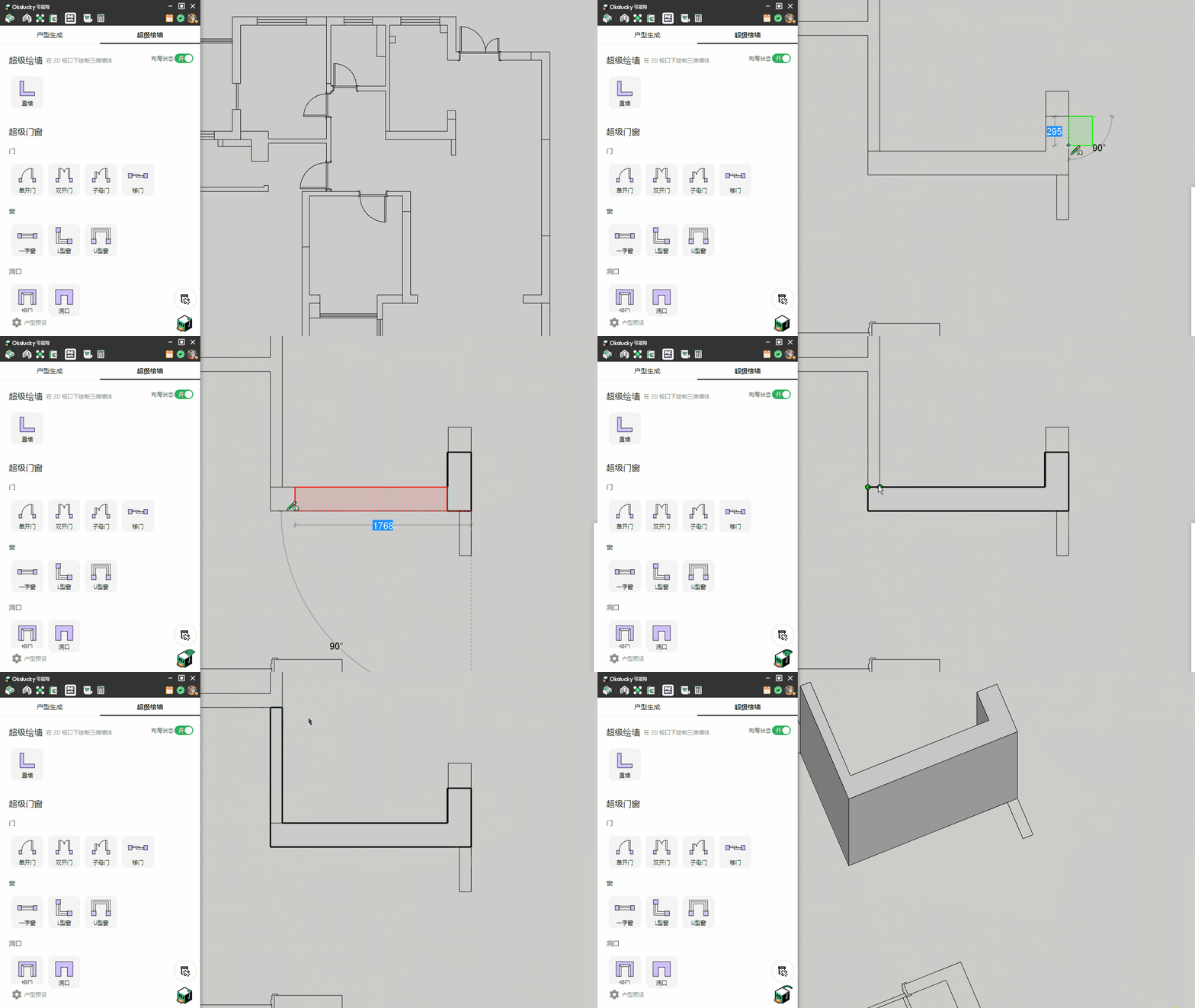
在确认墙体起点后,可以单击alt键来触发两点确认墙厚功能。
- 依次确认两点。
- 将后续准备绘制的墙体厚度数值改为两点间距值。
提示
在此状态下可以直接输入数值并回车来确认墙厚值。
方向锁定
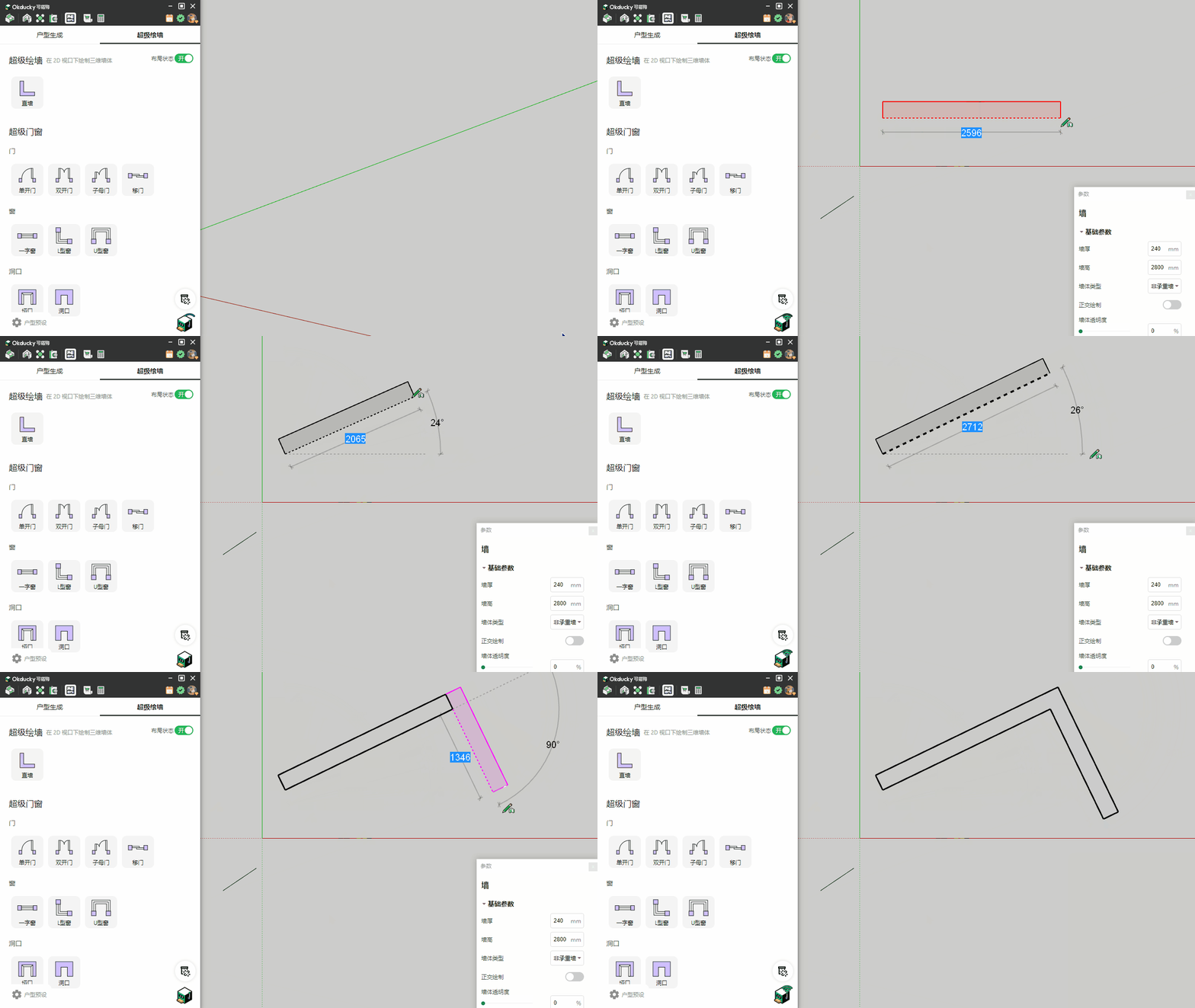
与SU原生轴向推测相同,当墙体与X或Y轴平行时会有对应颜色显示,与上一段墙体垂直时会显示洋红色。
长按shift键锁定当前墙体方向。
提示
绘制墙体时,如果终点捕捉至现有墙体,则会自动连接。
矩形墙
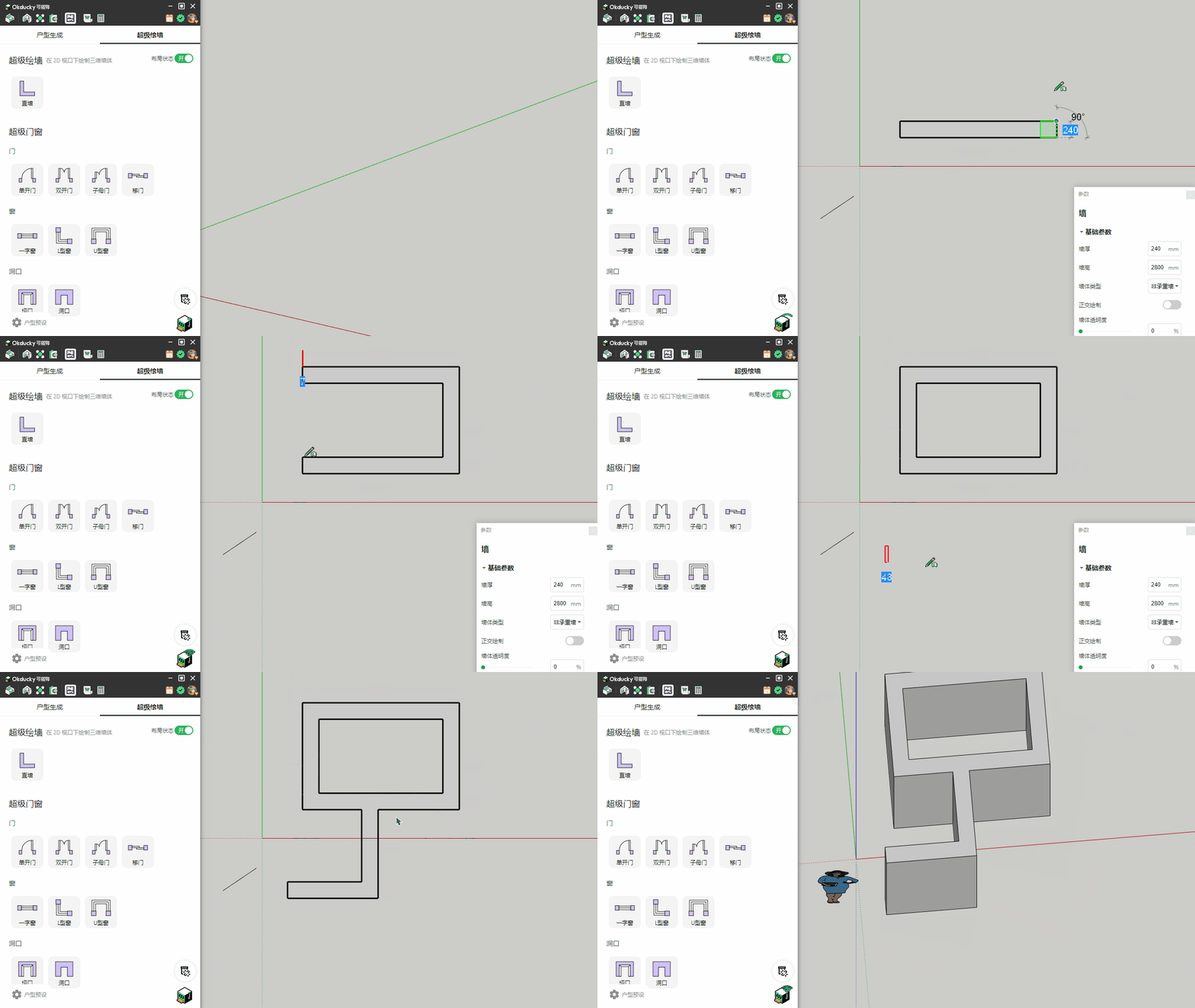
在场景内依次点击两点即可绘制闭合墙体空间。
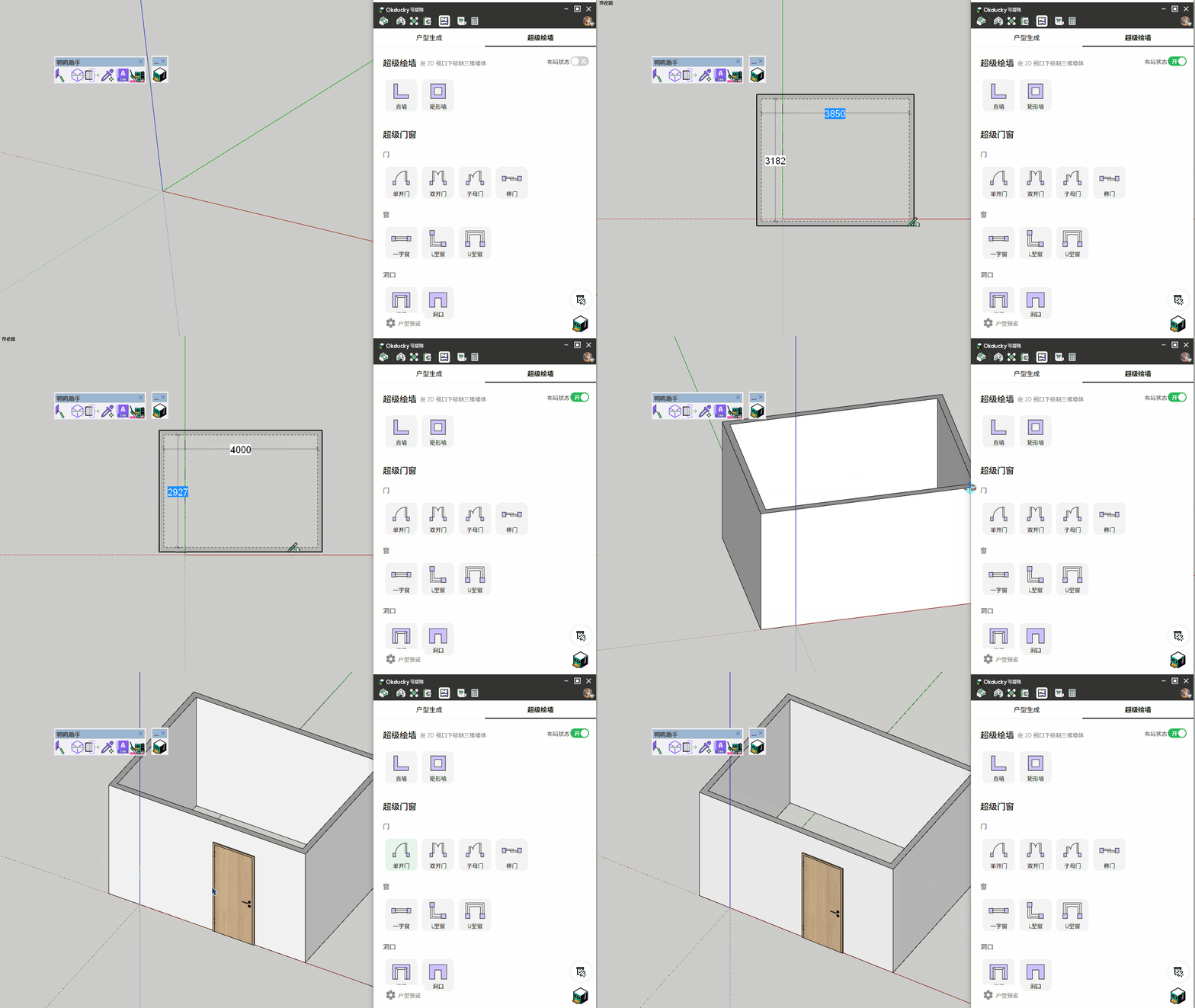
- 使用tab键循环切换横向/竖向墙体。
- 输入数值并回车可以精准确认墙体长度。
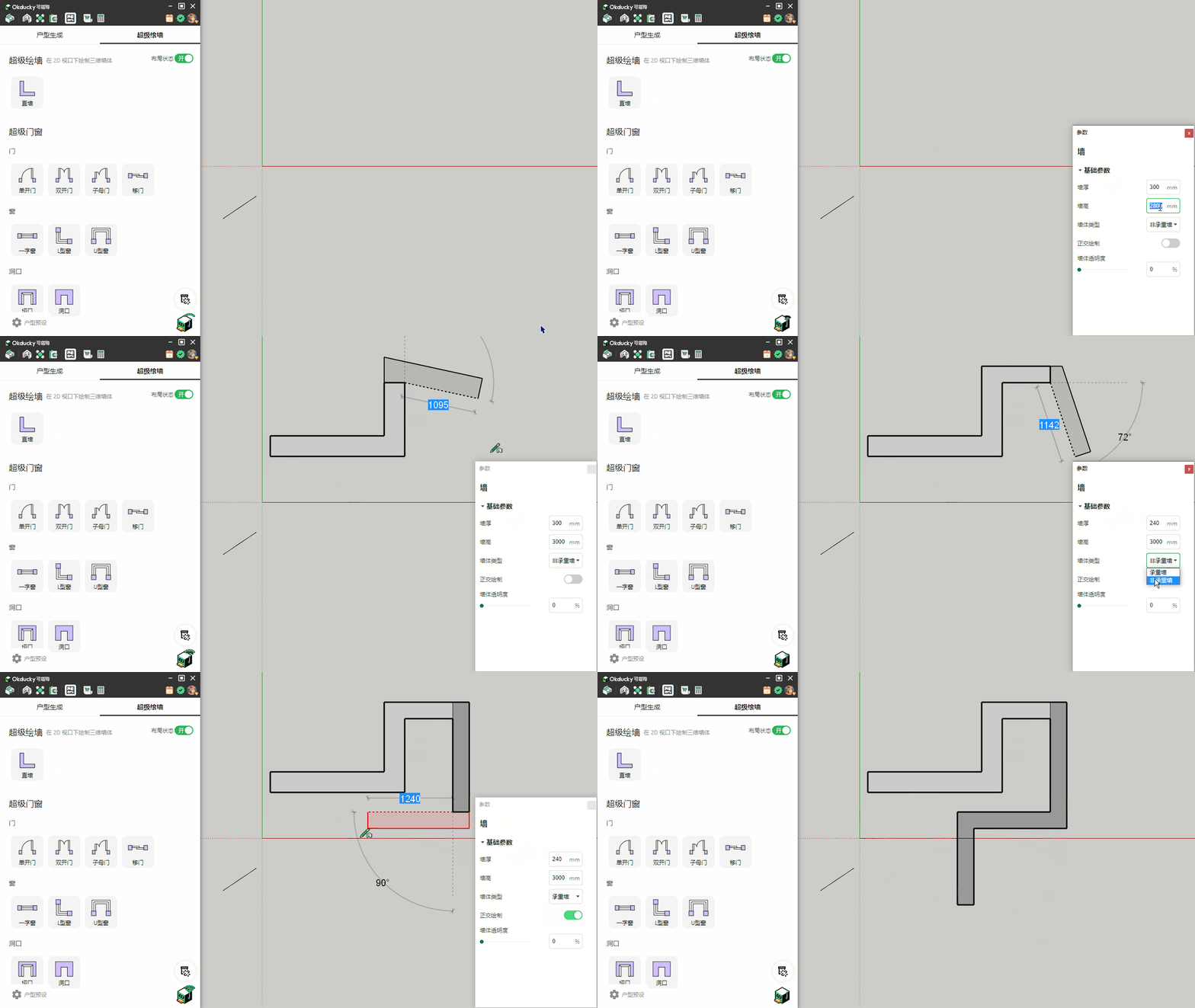
参数设置
设置后续要绘制的墙体属性。
- 墙体厚度
- 墙体高度
- 墙体类型
- 非承重墙
- 承重墙
- 正交绘制
是否强制墙体横平竖直绘制。
- 墙体透明度
超级门窗
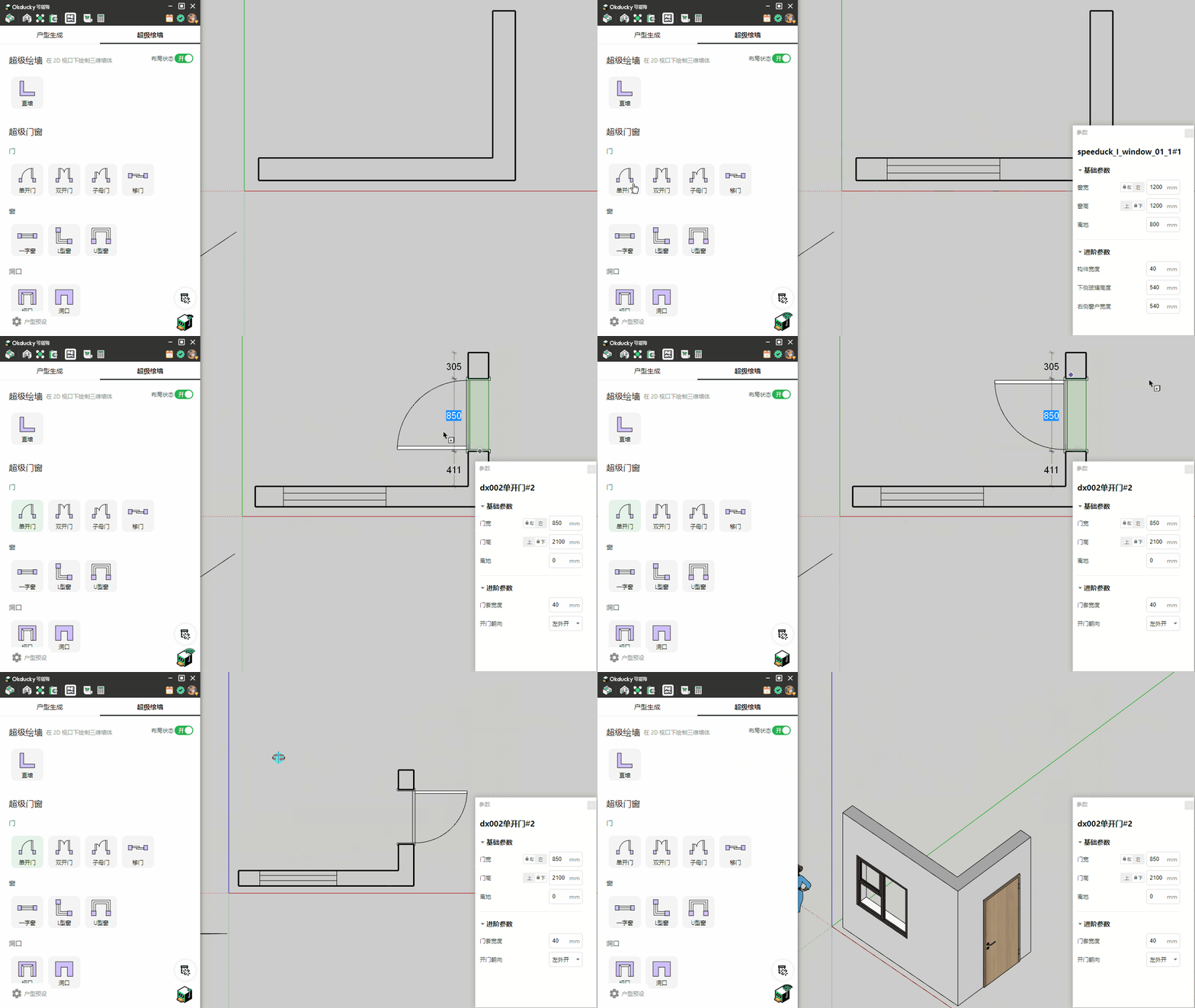
在使用直墙生成的户型墙体上便捷放置门窗。
放置规则
可在2D及3D视口下放置。
构件将自动识别适配所在墙体厚度。
根据门窗造型分为:
一字型
包括所有门及洞口类型的构件及一字窗。
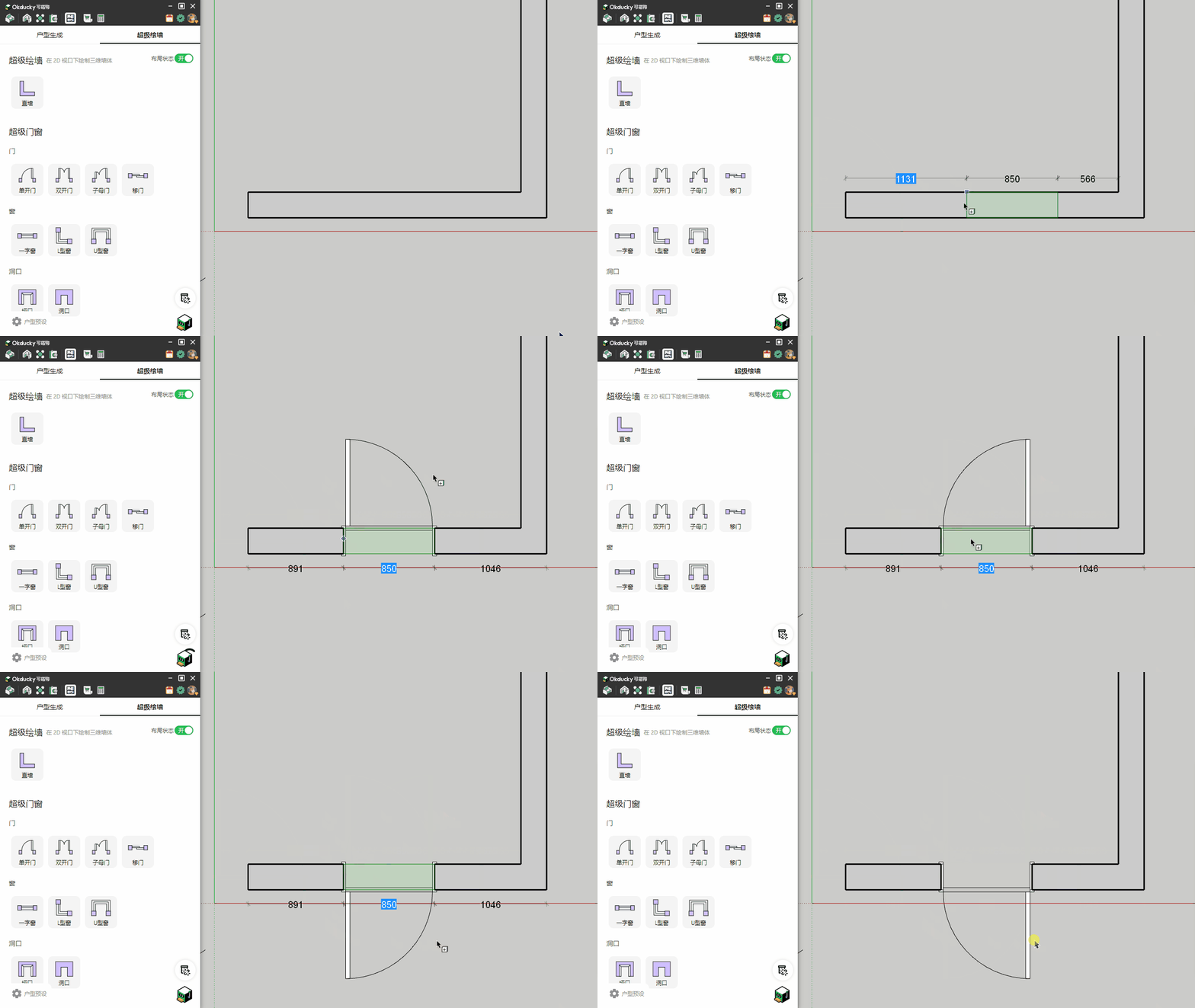
普通放置:
- 点击构件
- 鼠标停留在目标墙体上。
- 此时将显示尺寸条。
构件自身宽度及距离两侧数值。
- 双击两次即可完成放置。
- (可选)输入数值来修改距离两侧数值。
默认触发某一侧。
按tab(mac系统为option)键来循环切换。 - (可选)输入数值来确认构件宽度。
也可直接单击左键不修改构件宽度,直接完成放置。
提示
放置单开门时,可以先单击或确认门距离某侧的数值后,鼠标移动至构件四周来决定门的朝向。
两点放置:
使用
alt键在普通放置和两点放置中切换。
- 点击构件
- 使用
alt键切换至 两点放置。 - 依次点击两个点,直接确认构件位置及宽度。
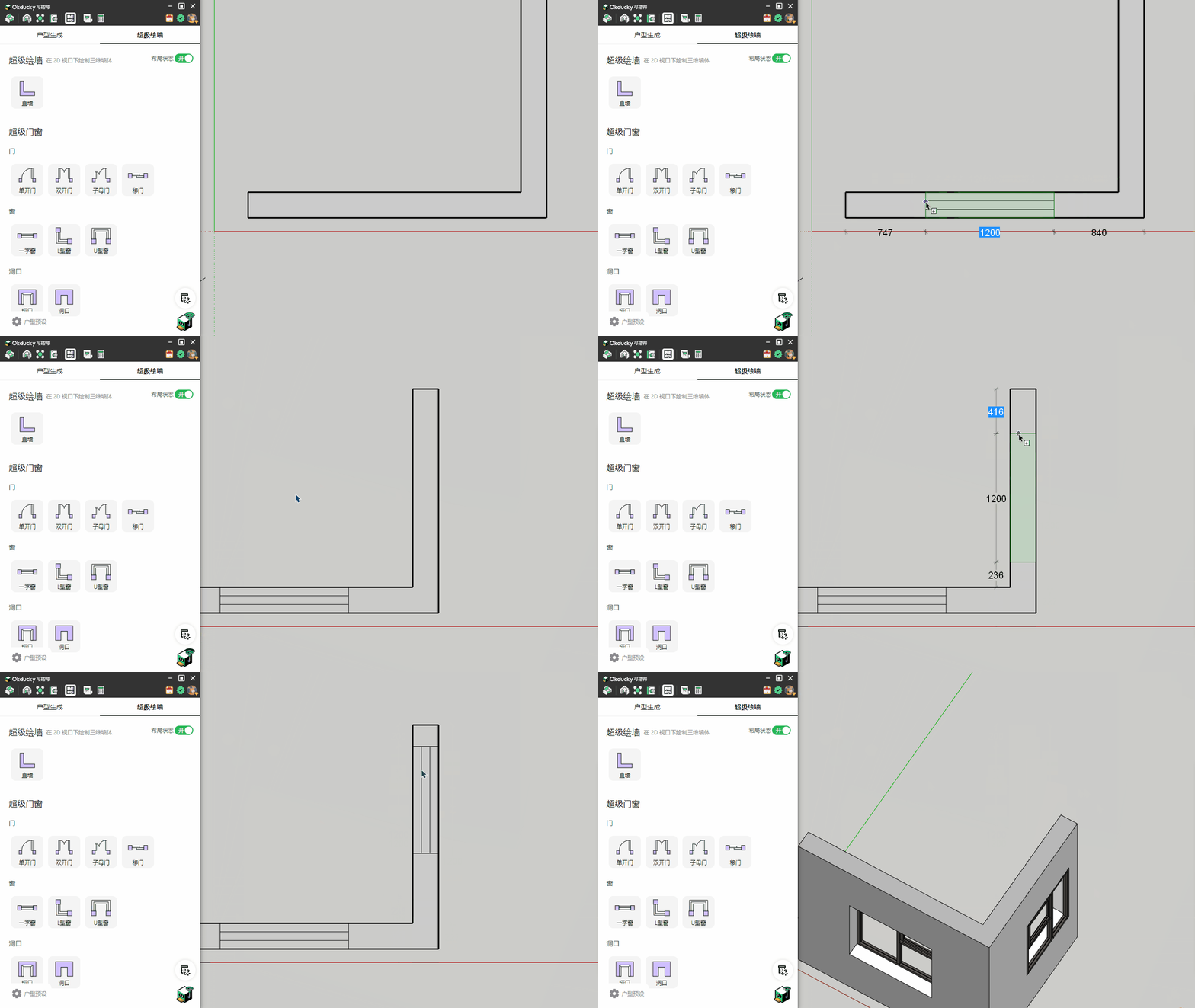
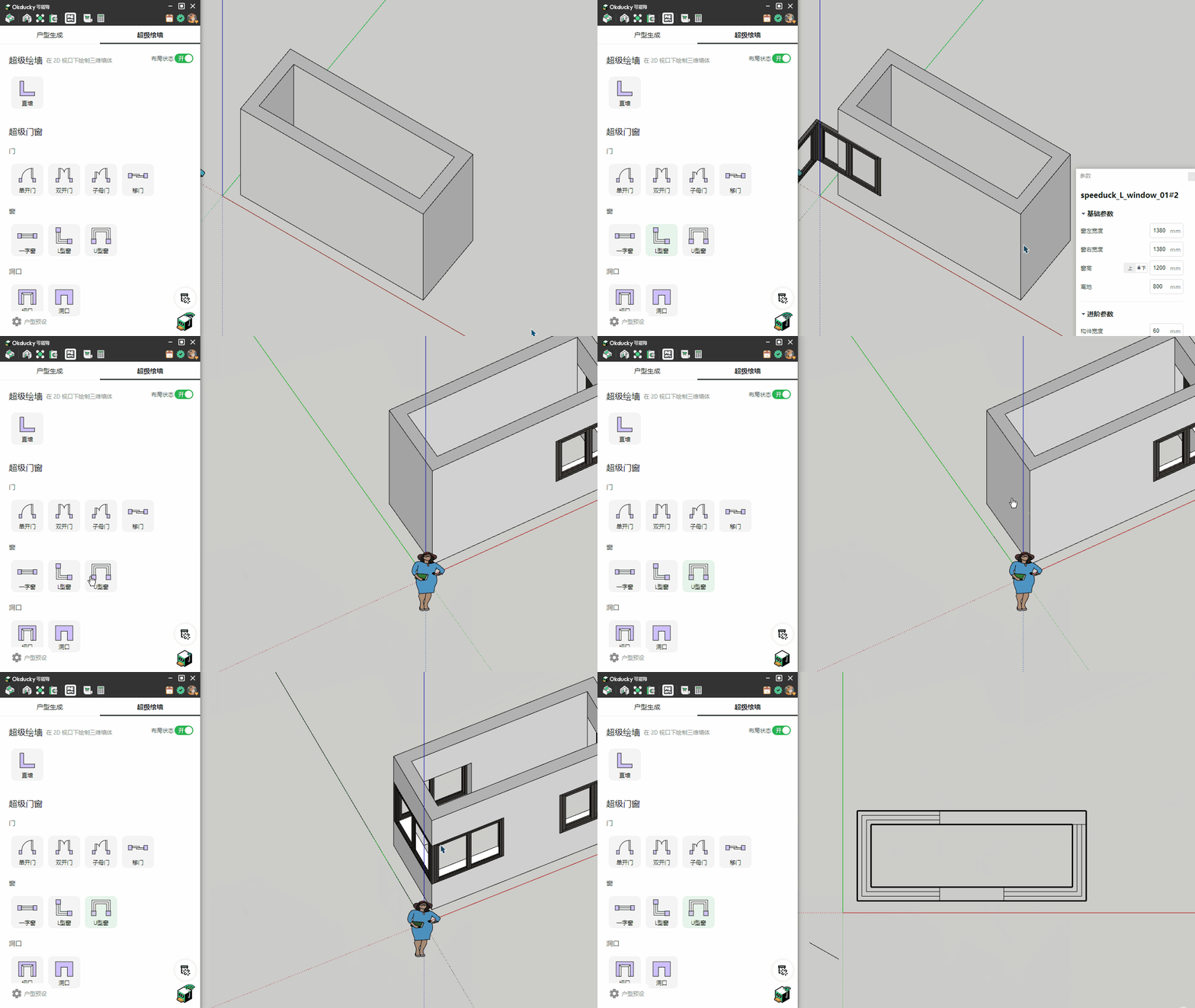
L型及U型
仅单指L型窗与U型窗。
- 点击构件
- 鼠标悬浮至墙体结构为L型或U型的位置。
- 当显示绿色边框时,即可单击放置。
注意
墙体转角处必须互相垂直!
备注
所有构件在三维状态下亦可放置,规则等同于2D。